
前言作为一个开发者,我从 2024 年开始深度使用 AI 编程助手,从最初的 ChatGPT 到后来的 Cursor、Kiro 等专业工具。这篇文章分享我在实际项目中积累的经验。
选择合适的 AI 工具不同场景适合不同的工具:
场景
推荐工具
原因
日常编码
Kiro / Cursor
深度集成 IDE,上下文理解强
架构设计
Claude / ChatGPT
长对话能力好,适合讨论
代码审查
Kiro
能直接读取项目文件
运维自动化
Kiro
可以直接执行命令
实战技巧1. 给 AI 足够的上下文AI 不是魔法,它需要理解你的项目结构、技术栈和业务逻辑。我的做法是:
在项目中维护一个 steering 文件,描述项目背景
每次对话开始时,让 AI 先读取相关文件
用具体的例子而不是抽象的描述
2. 分步骤完成复杂任务不要一次性让 AI 完成一个大功能。把任务拆分:
123第一步:先让 AI 理解现有代码第二步:讨论方案,确认思路第三步:逐步实现,每步验证
3. 建立”记忆系统”AI 没有跨会话记忆,但你可以通过文件来弥补:
把 ...

为什么选 Hexo对比了几个静态博客框架之后,我选了 Hexo:
框架
语言
速度
生态
中文支持
Hexo
Node.js
快
丰富
优秀
Hugo
Go
最快
一般
一般
Jekyll
Ruby
慢
丰富
一般
VitePress
Vue
快
新
好
Hexo 的优势:中文社区活跃,主题多(尤其是好看的中文主题),插件生态成熟。
本地搭建安装12345678# 安装 Node.js (推荐 v20 LTS)# 安装 Hexo CLInpm install -g hexo-cli# 初始化博客hexo init my-blogcd my-blognpm install
选主题我用的是 AnZhiYu 主题,颜值高,功能全。安装方式:
1git clone https://github.com/anzhiyu-c/hexo-theme-anzhiyu.git themes/anzhiyu
然后修改 _config.yml:
1theme: anzhiyu
写文章1hexo new "文章标题"
会在 source/_posts/ ...
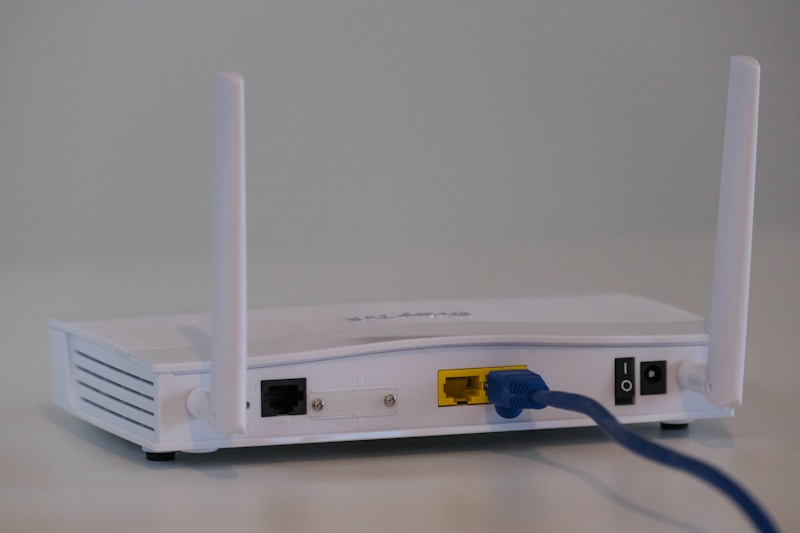
为什么要刷 OpenWrt原厂固件的路由器就像一个黑盒子,你能做的事情很有限。刷了 OpenWrt 之后:
可以装各种插件(去广告、科学上网、流量监控)
完全掌控网络配置
性能更好(去掉厂商臃肿的功能)
安全性更高(及时更新,没有后门)
我的设备:红米 AX3600这款路由器性价比极高,高通 IPQ8071A 处理器,512MB 内存,刷 OpenWrt 后非常流畅。
刷机流程第一步:降级固件
先刷回旧版官方固件(1.0.17),这个版本有漏洞可以获取 SSH。
第二步:获取 SSH 访问
通过浏览器访问特定 URL 开启 SSH(具体方法搜索”AX3600 解锁 SSH”)。
第三步:刷入不死 Uboot
12345678# SSH 连接路由器ssh root@192.168.31.1# 备份原始分区(重要!)dd if=/dev/mtd1 of=/tmp/mtd1_backup.bin# 刷入 ubootmtd write /tmp/uboot.bin FIP
第四步:通过 Uboot 刷入 OpenWrt
断电,按住 Reset 键开机,等指示灯闪烁后松开。浏览器访问 19 ...

简介红果免费短剧的广告有两种:一种可以直接上滑跳过,一种有倒计时需要等待。本文介绍如何用GKD自动跳过这两种广告。
准备工作需要安装两个应用:
Shizuku:为GKD提供系统级API访问
GitHub:https://github.com/RikkaApps/Shizuku/releases
Google Play:搜索”Shizuku”
GKD:自动跳过广告工具
官网:https://gkd.li
GitHub:https://github.com/gkd-kit/gkd/releases
步骤概览
开启无线调试,启动Shizuku
安装GKD,开启无障碍服务
添加自定义规则
详细步骤1. 启动Shizuku
打开手机的 设置 → 关于手机,连续点击版本号7次开启开发者模式
进入 开发者选项,开启 无线调试
打开Shizuku,点击”通过无线调试启动”
Shizuku会自动连接并启动
2. 安装GKD下载安装GKD后,打开应用,开启无障碍服务。
3. 添加规则在GKD中添加红果免费短剧的规则:
包名: com.phoenix.read
规则组1:广告-可直接 ...

Docker 解决了什么问题“在我电脑上能跑啊” —— 这句话是所有开发者的噩梦。Docker 的出现就是为了解决环境不一致的问题。
简单理解:Docker 把你的应用和它需要的所有依赖打包成一个”容器”,在任何装了 Docker 的机器上都能一模一样地运行。
安装 DockerUbuntu/Debian123456789# 一键安装脚本curl -fsSL https://get.docker.com | sh# 把当前用户加入 docker 组(免 sudo)sudo usermod -aG docker $USER# 重新登录后验证docker --versiondocker run hello-world
配置镜像加速国内拉镜像很慢,配置加速器:
12345678910sudo mkdir -p /etc/dockersudo tee /etc/docker/daemon.json <<EOF{ "registry-mirrors": [ "https://mirror.ccs.tencentyun.com ...

Cloudflare 能帮你做什么Cloudflare 的免费套餐已经非常强大了:
CDN 加速:全球节点缓存静态资源
DDoS 防护:自动拦截恶意流量
免费 SSL:一键开启 HTTPS
DNS 解析:速度快,还能隐藏源站 IP
接入步骤1. 注册并添加站点去 dash.cloudflare.com 注册账号,添加你的域名。选 Free 计划就够了。
2. 修改 NS 记录Cloudflare 会给你两个 NS 服务器地址,去你的域名注册商那里把 NS 记录改过去。生效时间通常几分钟到几小时不等。
3. DNS 记录配置添加 A 记录指向你的服务器 IP。注意那个橙色云朵图标:
开启(橙色):流量经过 Cloudflare,有 CDN 和防护
关闭(灰色):仅 DNS 解析,直连源站
建议 Web 服务开启代理,SSH 等非 HTTP 服务关闭代理。
4. SSL/TLS 设置推荐设置为 Full (Strict)。这要求源站也有有效的 SSL 证书。可以用 Cloudflare 的 Origin Certificate(免费15年)。
12345678# Ngin ...

为什么需要一台 NAS用了几年各种云盘之后,我最终还是选择了自建 NAS。原因很简单:
百度网盘限速让人崩溃
重要数据放别人服务器上不放心
想跑 Docker 服务但又不想 24 小时开电脑
硬件选择我选的是绿联 DXP4800 Plus,四盘位,性能强劲。硬盘用的是两块西数红盘 4TB,组了 RAID 1,一块盘坏了数据不丢。
配置项
我的选择
理由
机型
绿联 DXP4800 Plus
性能强,Docker 支持好
硬盘
WD Red 4TB x2
NAS 专用盘,稳定
内存
升级到 6GB
跑 Docker 需要
UPS
APC BK650
防突然断电
初始配置要点1. 网络设置建议给 NAS 分配固定 IP,不要用 DHCP。在路由器里绑定 MAC 地址即可。
1234我的配置:NAS IP: 192.168.3.10网关: 192.168.3.1DNS: 223.5.5.5 (阿里DNS)
2. 用户权限不要用 admin 账户日常操作。创建一个普通用户,需要管理权限时再切换。
3. 开启 SSH控制面板 → 终端机和 SNMP → 启用 S ...

📘 GitHub Pages 多项目绑定自定义域名 + Cloudflare 配置指南(新版控制面板)🧱 场景描述你有多个 GitHub 仓库(项目),希望分别绑定不同的自定义域名或子域名,如:
-
project-a → a.example.com
-
project-b → b.example.com
目标是:让用户访问 https://a.example.com 时,打开 GitHub Pages 上部署的 project-a 项目。
✅ 一、GitHub 仓库 Pages 设置(每个仓库)对每个仓库(如 project-a)依次操作:
1. 开启 GitHub Pages进入仓库 → Settings → 左侧 Pages:
-
Source: 选择 main 分支(或 gh-pages),目录为 / 或 /docs
-
保存后,会生成默认地址:https://yourusername.github.io/project-a
2. 添加自定义域名 -
在 Pages 页面下方的 Custom domain 栏填写域名,如:
a.example.c ...

可以通过宝塔面板在腾讯云轻量服务器上配置虚拟主机,宝塔面板提供了图形化界面,操作更简单直观。以下是具体步骤:
1. 安装宝塔面板 - **登录服务器**:使用 SSH 工具(如 Putty、Xshell 或腾讯云控制台的 WebShell)登录轻量服务器。
- **执行安装命令**(根据系统选择):
**CentOS**:
12yum install -y wget && wget -O install.sh http://download.bt.cn/install/install_6.0.sh && sh install.sh
- **Ubuntu/Debian**:
12wget -O install.sh http://download.bt.cn/install/install-ubuntu_6.0.sh && sudo bash install.sh
- **安装完成后**,会输出面板 URL、用户名和密码,请妥善保存。
2. 登录宝塔面板 - 在浏览器中访问输出的面板 URL(如 `http://服务器I ...

以下是在腾讯云轻量服务器上配置虚拟主机的一般步骤:
准备工作 - 注册腾讯云账号并登录2。
- 购买腾讯云轻量服务器,根据实际需求选择配置和地域4。
- 注册域名,并在腾讯云的 DNS 解析控制台中,将域名解析到轻量服务器的 IP 地址3。如果使用的是中国大陆的服务器,还需完成域名备案4。
安装 Web 服务器软件(以 Apache 为例) - 对于 Ubuntu/Debian 系统,执行命令`sudo apt-get install apache2`;对于 CentOS/Fedora 系统,执行命令`sudo yum install httpd`。
- 安装完成后,启动 Apache 服务器。Ubuntu/Debian 系统使用`sudo systemctl start apache2`命令;CentOS/Fedora 系统使用`sudo systemctl start httpd`命令。
- 可以在浏览器中输入服务器 IP 地址或域名,查看是否显示 Apache 默认页面,以验证安装是否成功。
配置虚拟主机 - 创建网站目录:例如,若域名为`example.com`,可 ...