
腾讯云服务器无法访问宝塔面板的完整解决步骤记录问题背景在腾讯云服务器中部署宝塔面板后,发现无法通过浏览器访问面板。可能原因包括代理干扰、安全组/防火墙未放行端口、面板服务异常或端口配置错误等。以下是经过验证的完整解决流程,帮助快速恢复访问。
解决步骤1. 检查并解除代理干扰 -
排查代理影响:
若服务器配置了代理(如Nginx反向代理、VPN等),需暂时关闭代理服务,测试是否能直接通过IP+端口访问面板。
-
关闭代理命令示例(根据实际代理工具调整):
sudo systemctl stop nginx # 以Nginx为例
2. 确认安全组放行面板端口 -
腾讯云安全组配置:
登录 腾讯云控制台。
-
进入 云服务器 → 安全组 → 关联实例的安全组。
-
添加入站规则:
协议类型:TCP
-
端口范围:填写实际面板端口(如 24414)
-
来源:0.0.0.0/0(允许所有IP访问,生产环境建议限制为特定IP)。
-
保存规则并等待生效(通常立即生效)。
3. 开放服务器本地防火墙端口 -
Ubuntu UFW防火墙: ...
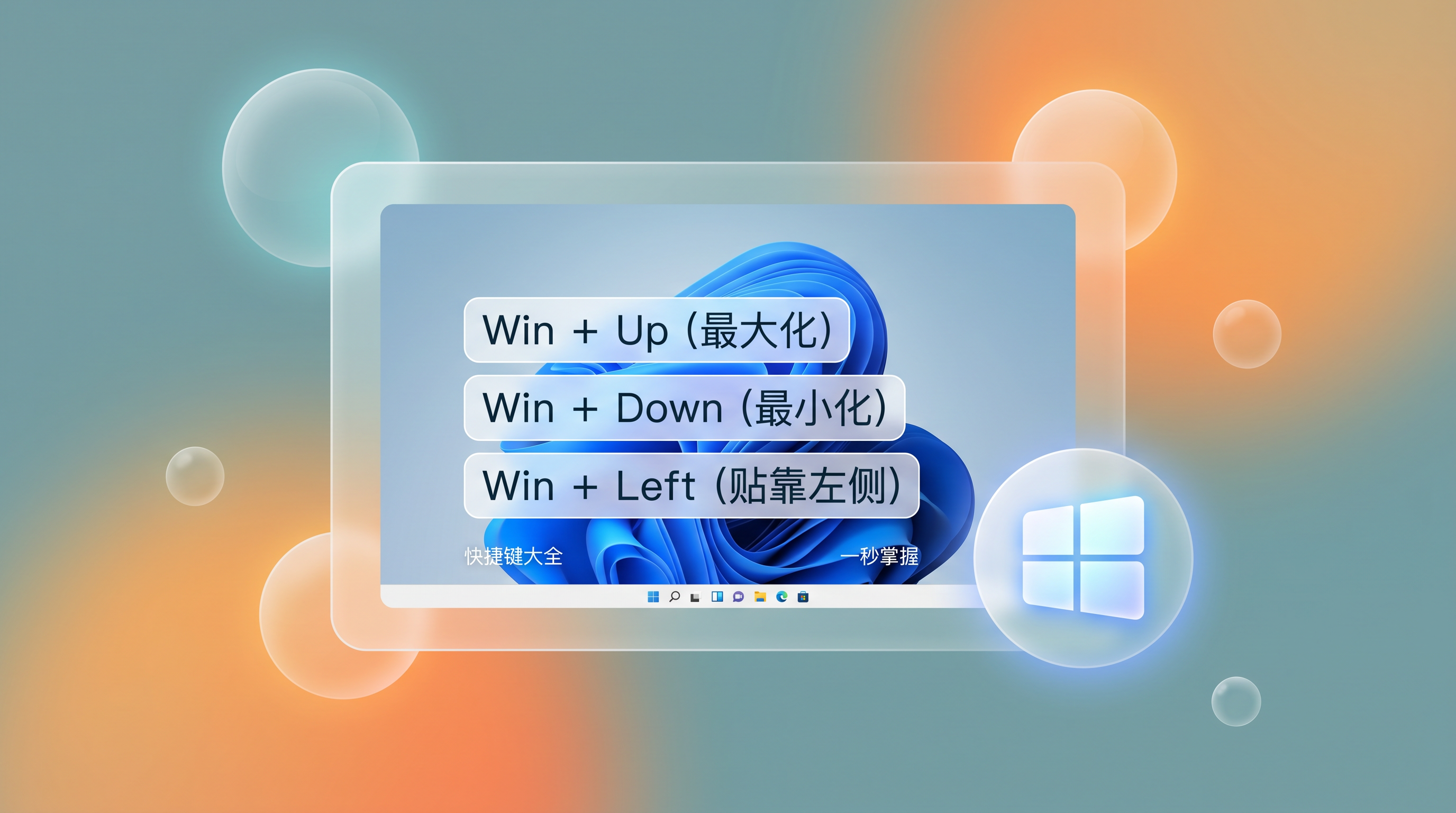
系统原生快捷键最大化当前窗口:Win + ↑(上方向键)(如果窗口处于正常状态,按此键会最大化;如果已最大化,按此键无效果)
最小化当前窗口:Win + ↓(下方向键)(如果窗口处于正常状态,第一次按会缩小到屏幕底部,第二次按会最小化到任务栏)
还原窗口(从最大化或最小化恢复):
如果窗口已最大化:Win + ↓(按下方向键一次)
如果窗口已最小化:选中任务栏的窗口图标后,按 Win + ↑ 恢复。
其他相关快捷键Alt + Space(打开窗口控制菜单):按 Alt + Space 打开窗口左上角的系统菜单,再按:
N:最小化窗口
X:最大化窗口
R:还原窗口(需通过键盘字母操作,适合习惯使用菜单的用户)
最小化所有窗口(显示桌面):Win + D(按一次最小化所有窗口,再按一次恢复)
最小化当前窗口(仅部分应用生效):Ctrl + Win + ↓(下方向键)(此快捷键可能因系统版本或设置不同而失效)
第三方工具增强如果系统快捷键无法满足需求,可以用以下工具自定义:
Microsoft PowerToys(免费官方工具):支持自定义窗口管理快捷键。
AutoHotkey: ...

这里有一些优秀的图片资源网站,你可以在这些平台上找到适合你文章配图或图标的图片(包括免费和付费):
✅ 免费图片网站(适合个人/商业用途,部分需注明作者):
Unsplash高质量摄影图片,适合封面和文章配图,免版权,可商用。
Pexels类似 Unsplash,图片种类丰富,也有免费视频资源。
Pixabay提供图片、插画、矢量图和视频,免费商用,无需署名。
Freepik提供矢量图、图标、PSD 模板等。需注册,部分资源需注明作者或订阅。
Flaticon图标资源极其丰富,可选择格式(SVG/PNG 等),用于 UI 或文章内图示。
Icons8提供图标、插画和照片,免费使用需注明出处,也有付费计划。
Openverse (原 CC Search)来自 WordPress 社区的开源资源搜索引擎,聚合了大量 Creative Commons 授权图片。
💼 付费专业图库(适合更高质量和授权需求):
Shutterstock商业图库资源丰富,授权规范,适合企业使用。
Adobe Stock与 Adobe 产品整合,适合设计师。
Getty ...

好的,您可以按照以下步骤操作,让 Windows 11 文件资源管理器默认使用大缩略图显示:
-
打开文件资源管理器并设置视图:
按 `Win` + `E` 键打开文件资源管理器。
- 打开任意一个包含您想以大缩略图查看的文件的文件夹(例如,一个图片文件夹)。
- 在文件资源管理器的顶部菜单栏中,点击“**查看**”。
- 在下拉菜单中,选择“**大图标**”或“**超大图标**”(根据您的偏好选择,两者都会显示为缩略图,只是尺寸不同)。
-
应用此视图到所有文件夹:
在文件资源管理器的顶部菜单栏中,点击最右侧的三个点(**...**)按钮,选择“**选项**”。
- 这时会打开“文件夹选项”窗口。
- 切换到“**查看**”选项卡。
- 点击“**应用到文件夹**”按钮。
- 系统会弹出一个确认对话框,询问您“是否要将这种视图(例如‘详细信息’或‘图标’)用于与此文件夹类型相同的所有文件夹?”,点击“**是**”。
- 点击“**确定**”关闭“文件夹选项”窗口。
重要提示和额外检查:
- **确保缩略图已启用**:
在“文件夹选项”的“查看 ...